Wie erstelle ich ein Objekt verschwinden nach der Animation in PowerPoint
PowerPoint beenden-animation Effekte wie fade oder zu hüpfen, stellen Objekte verschwinden. Sie können einfach ein Objekt verschwinden, oder haben Sie animieren, wie es die Blätter der Folie. Wenn Sie mit anderen Animationen auf das Objekt, und legen Sie den beenden-Effekt für die am Ende ausgeführt, um das Objekt verschwinden, wenn andere Animationen fertig sind. Standardmäßig werden die Effekte laufen auf einen auf, aber Sie können Sie auch automatisch ausgeführt, und ändern Sie das Timing.
Fügen Sie eine Exit-Effekt
Schritt 1
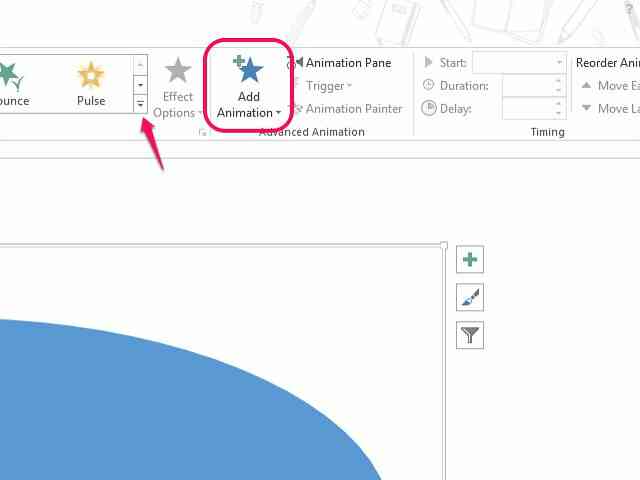
Wählen Sie das Objekt aus. Öffnen Sie die Registerkarte Animationen, und wählen Sie Animation Hinzufügen, um eine Liste der Effekte, die auf der Seite der Folie. Sie können auch öffnen Sie das Menü, indem Sie die nach-unten-Pfeil in der Animation angezeigt.
Schritt 2
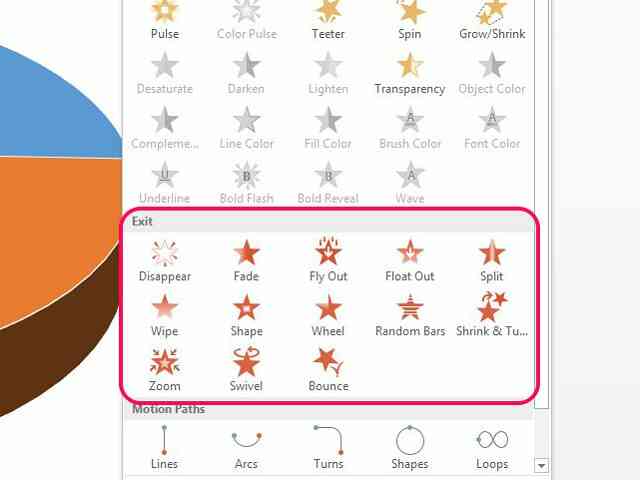
rufen Sie die Ausfahrt Abschnitt um mögliche Optionen zu sehen. Wählen Sie Verschwinden, damit das Objekt einfach verschwinden aus der Folie. Wählen Sie einen anderen Effekt, um das Objekt zu animieren, bevor es weiter geht. Verwenden Sie beispielsweise Fade to machen Sie es verblassen oder Hüpfen machen Sie es hüpfen aus dem gleiten.
Anpassen der Wirkung
Schritt 1
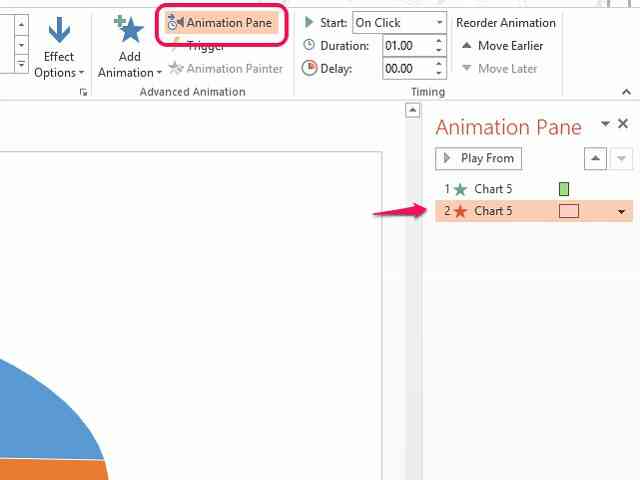
Öffnen Sie den Animationsbereich über die Registerkarte Animationen, und wählen Sie die exit-Effekt in der Liste.
Schritt 2
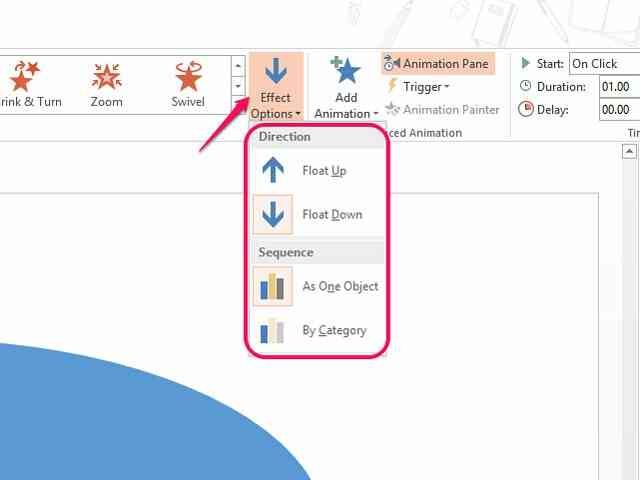
Wählen Sie ' Effekt-Optionen. Ihre Entscheidungen hier variieren, je nach Effekt, den Sie gewählt haben. Zum Beispiel können Sie in der Lage sein, die Richtung zu ändern, das format oder die Form. Wenn Sie eine exit-Effekt auf ein Objekt mit verschiedenen teilen, wie beispielsweise ein Diagramm oder text, wählen Sie nach Kategorie, wenn Sie wollen, um Teile des Objekts verschwinden einzeln, um nicht alle auf einmal.
'Automatisieren' eine Exit-Effekt
Wenn Sie fügen Sie eine exit-Effekt auf eine andere animation, wird standardmäßig ausgeführt, wenn Sie klicken Sie auf die Präsentation, so dass Sie zu kontrollieren, wenn das Objekt verschwindet. Zum automatisieren einer Wirkung, die Einstellungen ändern, um automatisch ausgeführt, wenn die Vorherige animation beendet ist. Wenn Sie eine Lücke zwischen dem Ende der animation und den beenden-Effekt, legen Sie eine Zeitverzögerung.
Schritt 1
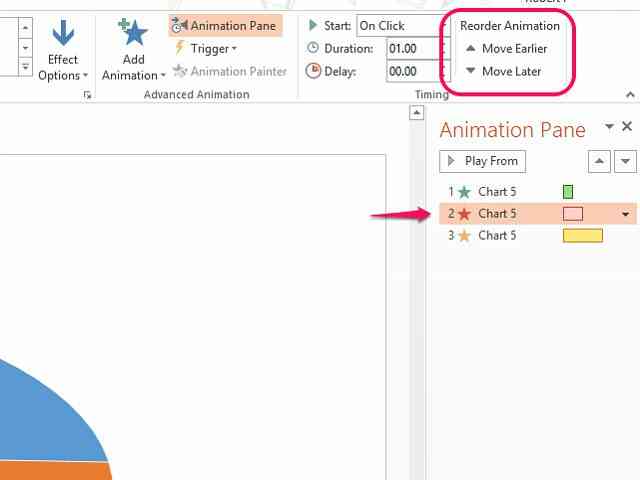
Die Ausfahrt Wirkung muss die Letzte animation auf das Objekt. Seine position überprüfen, wählen Sie die Animation-Fenster in der Registerkarte Animationen. Wenn der exit-Effekt nicht am Ende der Liste, wählen Sie es aus und verwenden Sie die Move-Schaltfläche Später in der Animation neu Anordnen Abschnitt nach unten verschieben.
Schritt 2
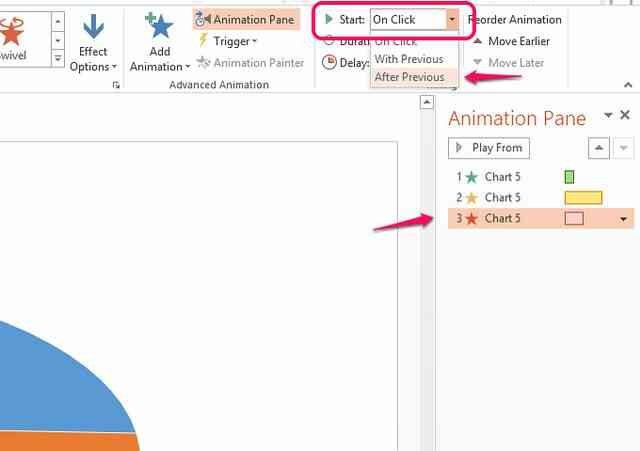
Wählen Sie den Effekt und gehen Sie zu den Timing-Bereich. Ändern Sie den Start-Feld, um Nach der Vorherigen.
Schritt 3
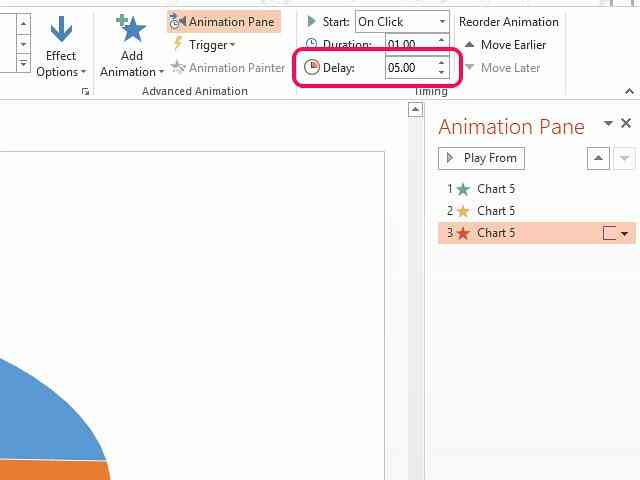
legen Sie eine Verzögerung zwischen dem Ende der animation und den beenden-Effekt, gehen Sie zu Verzögern, und verwenden Sie die Pfeile, um die Zeit einstellen. Zum Beispiel, wenn Sie eine Verzögerung von fünf Sekunden, den Ausgang Effekt passieren wird fünf Sekunden nach der vorherigen animation endet.
Tipp
- Sie können nur eine Verzögerung bis zu 59 Sekunden. Wenn Sie möchten, verwenden Sie die Lücke zwischen der fertigen animation und das Objekt verschwinden, um zu sprechen über die Folie, kann es einfacher sein, zu kontrollieren, den Ausgang Effekt mit einem Klick, damit es verschwindet, wenn Sie fertig sind. & nbsp
Wie erstelle ich ein Objekt verschwinden nach der Animation in PowerPoint
Wie erstelle ich ein Objekt verschwinden nach der Animation in PowerPoint : Mehreren tausend Tipps, um Ihr Leben einfacher machen.
PowerPoint beenden-animation Effekte wie fade oder zu hüpfen, stellen Objekte verschwinden. Sie können einfach ein Objekt verschwinden, oder haben Sie animieren, wie es die Blätter der Folie. Wenn Sie mit anderen Animationen auf das Objekt, und legen Sie den beenden-Effekt für die am Ende ausgeführt, um das Objekt verschwinden, wenn andere Animationen fertig sind. Standardmäßig werden die Effekte laufen auf einen auf, aber Sie können Sie auch automatisch ausgeführt, und ändern Sie das Timing.
Fügen Sie eine Exit-Effekt
Schritt 1
Wählen Sie das Objekt aus. Öffnen Sie die Registerkarte Animationen, und wählen Sie Animation Hinzufügen, um eine Liste der Effekte, die auf der Seite der Folie. Sie können auch öffnen Sie das Menü, indem Sie die nach-unten-Pfeil in der Animation angezeigt.
Schritt 2
rufen Sie die Ausfahrt Abschnitt um mögliche Optionen zu sehen. Wählen Sie Verschwinden, damit das Objekt einfach verschwinden aus der Folie. Wählen Sie einen anderen Effekt, um das Objekt zu animieren, bevor es weiter geht. Verwenden Sie beispielsweise Fade to machen Sie es verblassen oder Hüpfen machen Sie es hüpfen aus dem gleiten.
Anpassen der Wirkung
Schritt 1
Öffnen Sie den Animationsbereich über die Registerkarte Animationen, und wählen Sie die exit-Effekt in der Liste.
Schritt 2
Wählen Sie ' Effekt-Optionen. Ihre Entscheidungen hier variieren, je nach Effekt, den Sie gewählt haben. Zum Beispiel können Sie in der Lage sein, die Richtung zu ändern, das format oder die Form. Wenn Sie eine exit-Effekt auf ein Objekt mit verschiedenen teilen, wie beispielsweise ein Diagramm oder text, wählen Sie nach Kategorie, wenn Sie wollen, um Teile des Objekts verschwinden einzeln, um nicht alle auf einmal.
'Automatisieren' eine Exit-Effekt
Wenn Sie fügen Sie eine exit-Effekt auf eine andere animation, wird standardmäßig ausgeführt, wenn Sie klicken Sie auf die Präsentation, so dass Sie zu kontrollieren, wenn das Objekt verschwindet. Zum automatisieren einer Wirkung, die Einstellungen ändern, um automatisch ausgeführt, wenn die Vorherige animation beendet ist. Wenn Sie eine Lücke zwischen dem Ende der animation und den beenden-Effekt, legen Sie eine Zeitverzögerung.
Schritt 1
Die Ausfahrt Wirkung muss die Letzte animation auf das Objekt. Seine position überprüfen, wählen Sie die Animation-Fenster in der Registerkarte Animationen. Wenn der exit-Effekt nicht am Ende der Liste, wählen Sie es aus und verwenden Sie die Move-Schaltfläche Später in der Animation neu Anordnen Abschnitt nach unten verschieben.
Schritt 2
Wählen Sie den Effekt und gehen Sie zu den Timing-Bereich. Ändern Sie den Start-Feld, um Nach der Vorherigen.
Schritt 3
legen Sie eine Verzögerung zwischen dem Ende der animation und den beenden-Effekt, gehen Sie zu Verzögern, und verwenden Sie die Pfeile, um die Zeit einstellen. Zum Beispiel, wenn Sie eine Verzögerung von fünf Sekunden, den Ausgang Effekt passieren wird fünf Sekunden nach der vorherigen animation endet.
Tipp
- Sie können nur eine Verzögerung bis zu 59 Sekunden. Wenn Sie möchten, verwenden Sie die Lücke zwischen der fertigen animation und das Objekt verschwinden, um zu sprechen über die Folie, kann es einfacher sein, zu kontrollieren, den Ausgang Effekt mit einem Klick, damit es verschwindet, wenn Sie fertig sind. & nbsp
Wie erstelle ich ein Objekt verschwinden nach der Animation in PowerPoint
By Wiezutun
Wie erstelle ich ein Objekt verschwinden nach der Animation in PowerPoint : Mehreren tausend Tipps, um Ihr Leben einfacher machen.
